서류·행정 / 문서 스캔
휴대폰으로 서류 깔끔하게 스캔하기
“서류 사진을 보냈는데 글자가 흐리거나 모서리가 잘려요.”
6분 예상 시간완료 후 읽기 쉽고 다시 찾기 쉬운 PDF를 만들 수 있어요.
실전생활 편집팀검토·수정 2026.07.19
30초 요약 / 먼저 이것만
- 그림자 없는 바닥에서 네 모서리를 모두 담아요.
- 제출 전 확대해 이름과 숫자를 확인해요.
- 민감 정보가 필요 범위만 보이는지 확인해요.
OPENAI VISUAL / 그림으로 이해하기
확인·파일화·접수 기록을 순서대로 보세요.
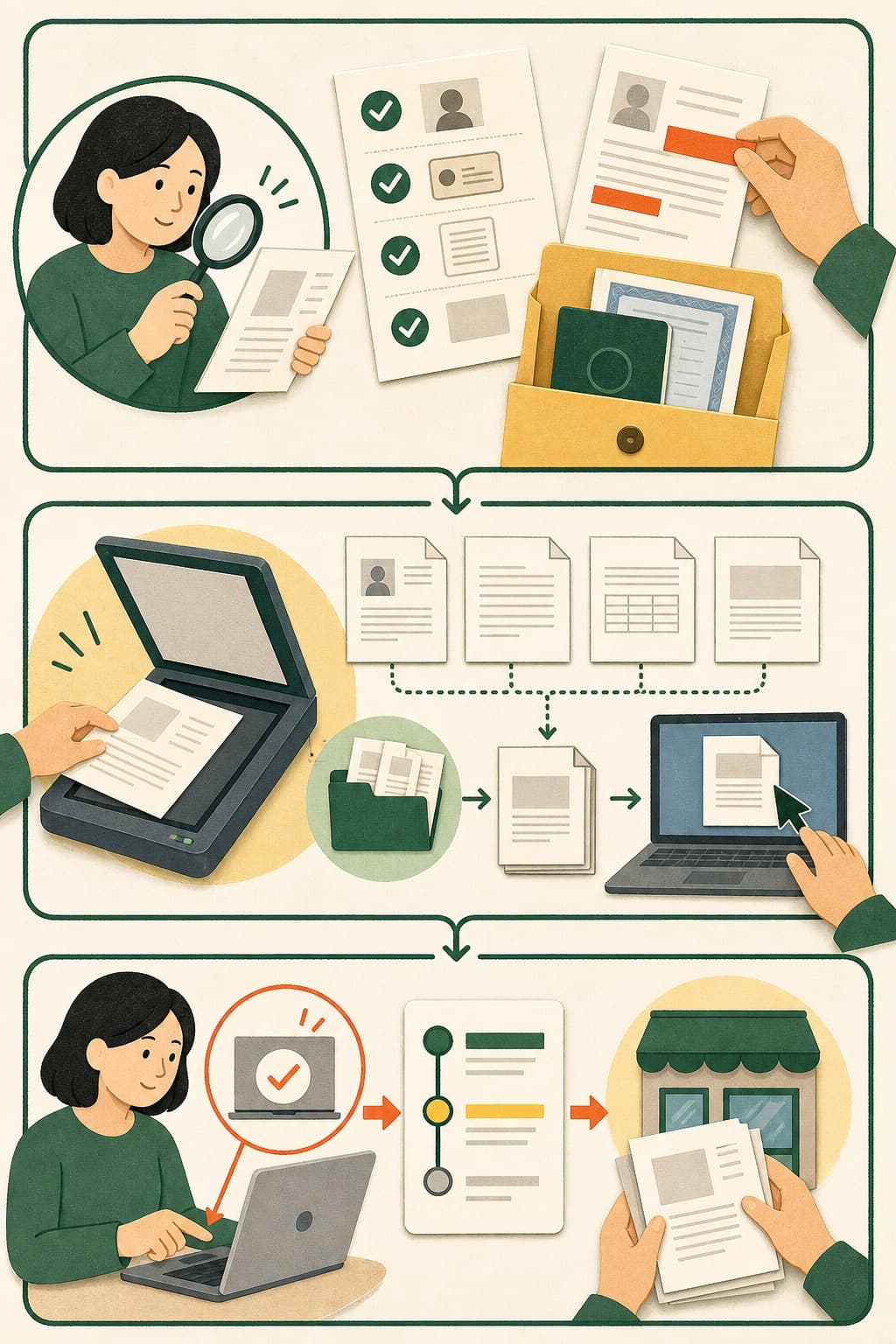 평평하게 스캔 → 파일명·순서 정리 → 첨부 전 다시 확인
SAVEABLE CARD / 저장용 요약
핵심 순서를 한 장에 저장하세요.
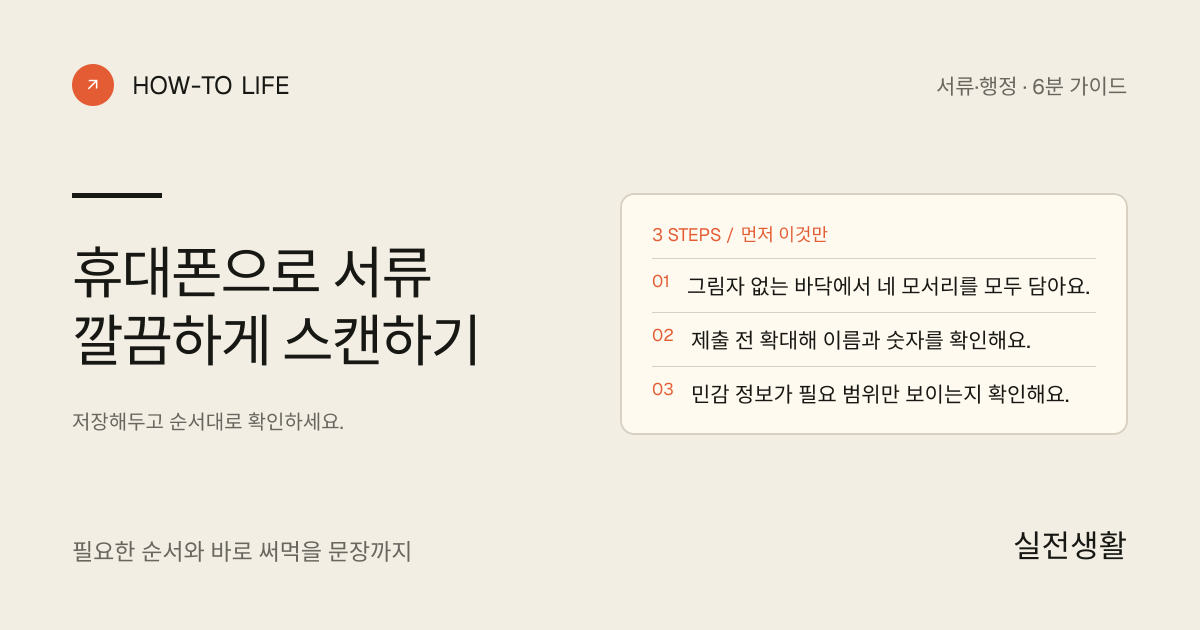 휴대폰으로 서류 깔끔하게 스캔하기에서 먼저 확인할 핵심 3단계를 시각화한 이미지이미지로 저장
PREP / 손에 준비하기
시작 전에 모아두세요
천장 조명 아래보다 그림자가 적습니다.
현장 한 끗3가지
- 흰 문서는 어두운 배경에 놓아요.
- 휴대폰을 문서와 평행하게 유지해요.
- 손가락으로 모서리를 누르지 않아요.
잘린 도장과 작은 글자를 확인합니다.
현장 한 끗3가지
- 네 모서리를 한 번씩 확대해요.
- 흑백 보정이 연한 글씨를 지우지 않는지 봐요.
- 여러 장은 페이지 순서를 확인해요.
필요한 정보만 보내고 원본은 따로 보관합니다.
현장 한 끗3가지
- 파일명에 문서명과 발급일을 넣어요.
- 제출처가 요구하지 않은 정보는 가릴 수 있는지 확인해요.
- 메신저보다 지정된 제출 경로를 우선해요.
DONE WHEN / 여기까지 하면 끝
완료 기준을 확인하세요
COPY / 그대로 써보기
말이 막히면 이 문장부터
“문서명_이름_발급일.pdf 순서로 저장하고, 수정본에는 제출처를 덧붙인다.”
AVOID / 자주 하는 실수
이것만은 피하세요
- 침대나 구겨진 천 위에서 촬영하기
- 자동 잘림 후 모서리를 확인하지 않기
- 모든 개인정보가 보이는 파일을 여러 곳에 공유하기
준비를 마쳤어요