실전생활

서류·행정 / 출력

무인 출력소에서 서류 남기지 않기

공용 컴퓨터로 출력한 뒤 파일과 로그인 기록이 남을까 걱정돼요.
8 예상 시간완료 후 출력 매수·방향을 확인하고 공용 기기에서 파일과 계정을 정리할 수 있어요.

30초 요약 / 먼저 이것만

  1. 출력 전 페이지 범위와 매수를 확인해요.
  2. 민감 파일은 가능한 로그인 없이 전달해요.
  3. 출력 뒤 파일·다운로드·계정·원본을 모두 회수해요.

OPENAI VISUAL / 그림으로 이해하기

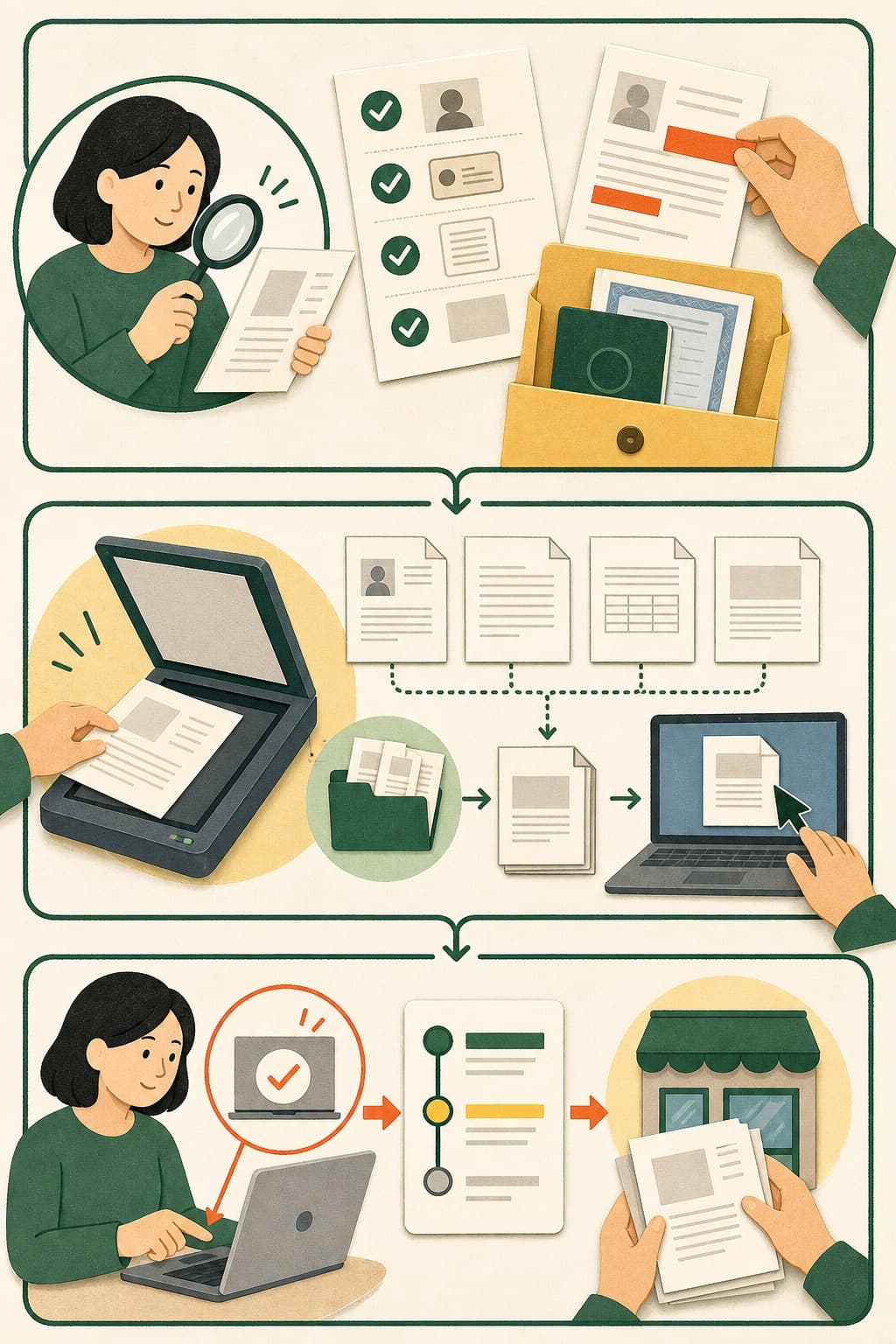
확인·파일화·접수 기록을 순서대로 보세요.

온라인 신청을 제출하고 접수 확인을 저장해 처리 상태를 추적하는 그림
제출 → 접수 화면 저장 → 처리 상태와 인쇄 대안 확인

SAVEABLE CARD / 저장용 요약

핵심 순서를 한 장에 저장하세요.

무인 출력소에서 서류 남기지 않기 핵심 요약: 출력 전 페이지 범위와 매수를 확인해요., 민감 파일은 가능한 로그인 없이 전달해요., 출력 뒤 파일·다운로드·계정·원본을 모두 회수해요.
무인 출력소에서 서류 남기지 않기에서 먼저 확인할 핵심 3단계를 시각화한 이미지
이미지로 저장

PREP / 손에 준비하기

시작 전에 모아두세요

5

0 / 5 챙겼어요

01

STEP 01

출력 설정을 숫자로 읽어요

프린터 이름, 페이지 범위, 단면·양면, 컬러, 배율, 부수를 발송 전에 소리 없이 한 번씩 확인합니다.

현장 한 끗3가지
  • ‘현재 페이지’가 선택됐는지 봐요.
  • 신분증은 실제 크기 요구를 확인해요.
  • 시험 1장을 먼저 뽑을 수 있으면 활용해요.
02

STEP 02

첫 장에서 잘림과 방향을 확인해요

이름·도장·QR·페이지 번호가 잘리지 않았는지 보고 나머지 출력을 진행합니다.

현장 한 끗3가지
  • 빈 뒷장이 제출에 문제인지 확인해요.
  • 용지가 섞이면 문서 순서를 다시 세요.
  • 실패 출력물도 개인정보가 있으면 회수해요.
03

STEP 03

공용 기기의 흔적을 네 곳에서 지워요

인쇄 대기열, 다운로드 폴더, 웹 계정 로그인, USB·원본 파일을 차례로 확인합니다.

현장 한 끗3가지
  • 휴지통만 비우면 계정 로그아웃이 되지 않아요.
  • 브라우저 저장 비밀번호를 허용하지 않아요.
  • 출력물 매수를 현장에서 세요.

DECIDE / 이럴 땐 이렇게

헷갈리는 순간의 판단 기준

2
만약민감 문서인데 공용 계정 로그인이 필요하다면
그러면

가능하면 USB·일회성 전송·직원 출력 등 계정 노출이 적은 방식을 먼저 물어요.

만약첫 장이 잘리거나 방향이 틀렸다면
그러면

전체 출력을 중단하고 배율·방향을 수정해 한 장만 다시 시험해요.

DONE WHEN / 여기까지 하면 끝

완료 기준을 확인하세요

3

0 / 3 챙겼어요

COPY / 그대로 써보기

말이 막히면 이 문장부터

1

출력 체크 메모

출력 버튼을 누르기 전

1~6쪽, 단면, 흑백, 실제 크기 100%, 1부. 첫 장 확인 후 나머지 진행. 종료 시 대기열·다운로드·로그아웃·USB 네 곳 확인.

AVOID / 자주 하는 실수

이것만은 피하세요

  • 파일을 연 뒤 바로 전체 출력 누르기
  • 실패 출력물을 기계 옆에 두기
  • 공용 브라우저에서 계정 로그인 상태로 나오기
준비를 마쳤어요
이 가이드를 마쳤어요 →