실전생활

디지털생활 / 다운로드

다운로드 폴더에서 제출본만 남기기

같은 PDF가 이름만 조금씩 달라 어떤 파일을 보냈는지 모르겠어요.
12 예상 시간완료 후 최근 30일 파일을 작업중·제출·삭제 세 폴더로 정리할 수 있어요.

30초 요약 / 먼저 이것만

  1. 최근 30일 파일만 날짜순으로 봐요.
  2. 제출한 파일은 제출처·날짜 이름으로 옮겨요.
  3. 삭제 전 원본 위치와 열림 여부를 확인해요.

OPENAI VISUAL / 그림으로 이해하기

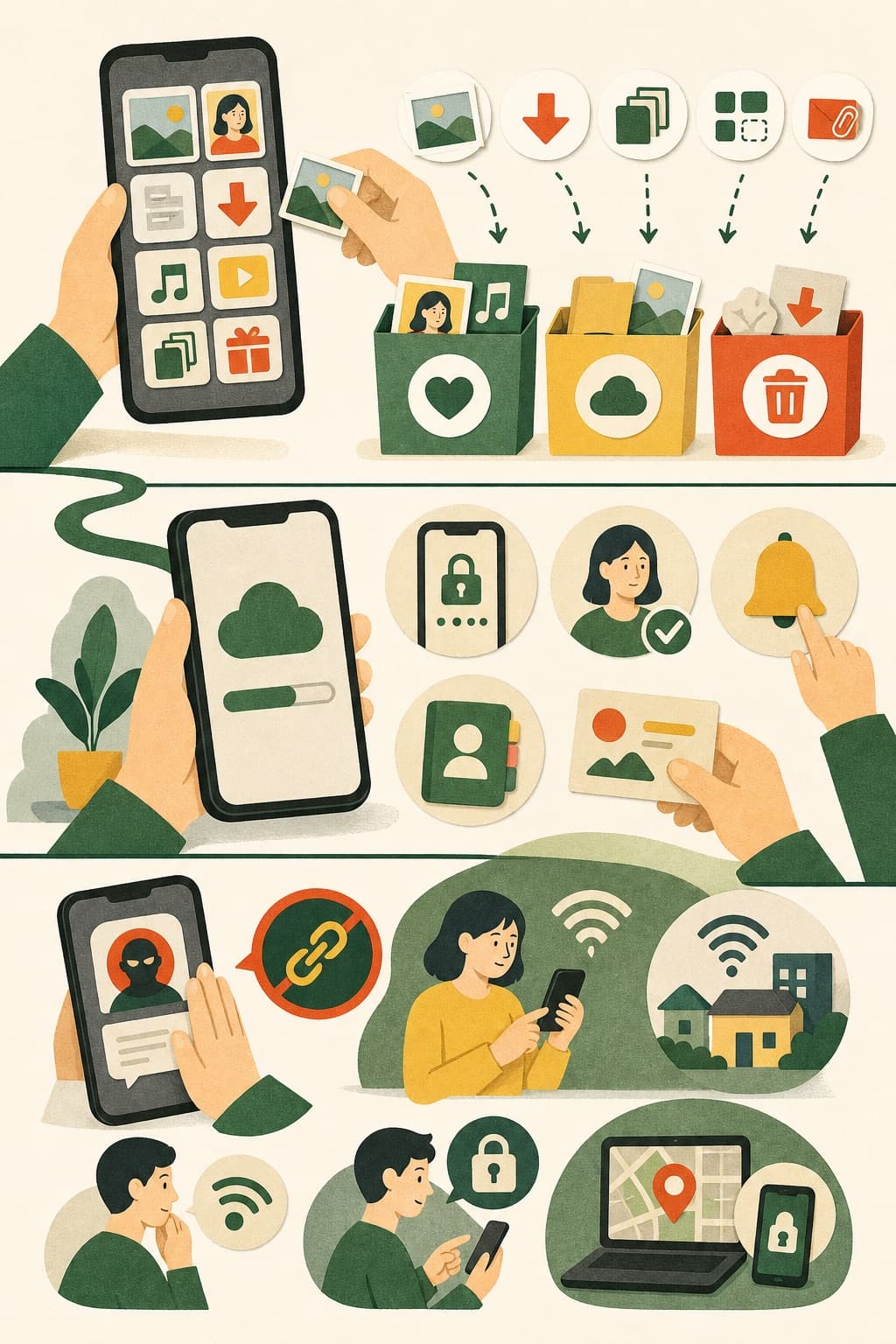
정리·백업·보안 대응을 구분해 보세요.

휴대전화의 사진, 내려받은 파일과 중복 자료를 보관, 백업, 삭제로 나누는 그림
큰 파일 찾기 → 보관·백업 분리 → 확인 후 삭제

SAVEABLE CARD / 저장용 요약

핵심 순서를 한 장에 저장하세요.

다운로드 폴더에서 제출본만 남기기 핵심 요약: 최근 30일 파일만 날짜순으로 봐요., 제출한 파일은 제출처·날짜 이름으로 옮겨요., 삭제 전 원본 위치와 열림 여부를 확인해요.
다운로드 폴더에서 제출본만 남기기에서 먼저 확인할 핵심 3단계를 시각화한 이미지
이미지로 저장

PREP / 손에 준비하기

시작 전에 모아두세요

5

0 / 5 챙겼어요

01

STEP 01

파일을 수정일 최신순으로 정렬해요

최근 30일 범위에서 (1), copy, final 같은 이름을 가진 파일 묶음을 찾습니다.

현장 한 끗3가지
  • 확장자를 표시해요.
  • 파일 크기가 0인 항목을 확인해요.
  • 압축파일 안 원본을 바로 삭제하지 않아요.
02

STEP 02

제출 기록과 파일을 대조해요

보낸 메일·업로드 완료 화면에서 실제 제출 파일명과 수정 시각을 확인해 제출완료 폴더로 옮깁니다.

현장 한 끗3가지
  • ‘최종’이라는 이름만 믿지 않아요.
  • 파일을 열어 첫 장과 마지막 장을 봐요.
  • 제출처와 날짜를 새 이름에 넣어요.
03

STEP 03

나머지는 작업중·삭제 후보로 나눠요

현재 편집 중인 원본은 프로젝트 폴더로, 다시 받을 수 있거나 중복인 파일은 휴지통으로 이동합니다.

현장 한 끗3가지
  • 클라우드 동기화 폴더인지 확인해요.
  • 휴지통은 바로 비우지 말고 일주일 뒤 확인해요.
  • 설치 파일은 출처와 필요 여부를 봐요.

DECIDE / 이럴 땐 이렇게

헷갈리는 순간의 판단 기준

2
만약보낸 기록과 파일명이 일치한다면
그러면

파일을 열어 내용까지 확인한 뒤 제출완료 폴더로 옮겨요.

만약어떤 버전을 제출했는지 불명확하다면
그러면

삭제하지 말고 메일 첨부·업로드 내역에서 파일 크기와 수정 시각을 먼저 대조해요.

DONE WHEN / 여기까지 하면 끝

완료 기준을 확인하세요

3

0 / 3 챙겼어요

COPY / 그대로 써보기

말이 막히면 이 문장부터

1

제출본 파일명

제출완료 폴더로 옮길 때

2026-07-18_주택지원_김민지_제출완료.pdf — 보낸 메일 첨부와 파일 크기·첫 장·마지막 장 일치 확인.

AVOID / 자주 하는 실수

이것만은 피하세요

  • final 이름만 보고 제출본으로 판단하기
  • 파일을 열지 않고 크기만 비교하기
  • 동기화 폴더에서 대량 삭제 후 휴지통 바로 비우기
준비를 마쳤어요
이 가이드를 마쳤어요 →