만약파일의 백업·동기화 상태를 모른다면
그러면
삭제를 멈추고 대표 파일 하나가 다른 위치에서 열리는지 먼저 시험해요.
디지털생활 / 저장공간
“저장공간 경고가 떠서 사진을 아무거나 지우기 시작했어요.”
30초 요약 / 먼저 이것만
OPENAI VISUAL / 그림으로 이해하기
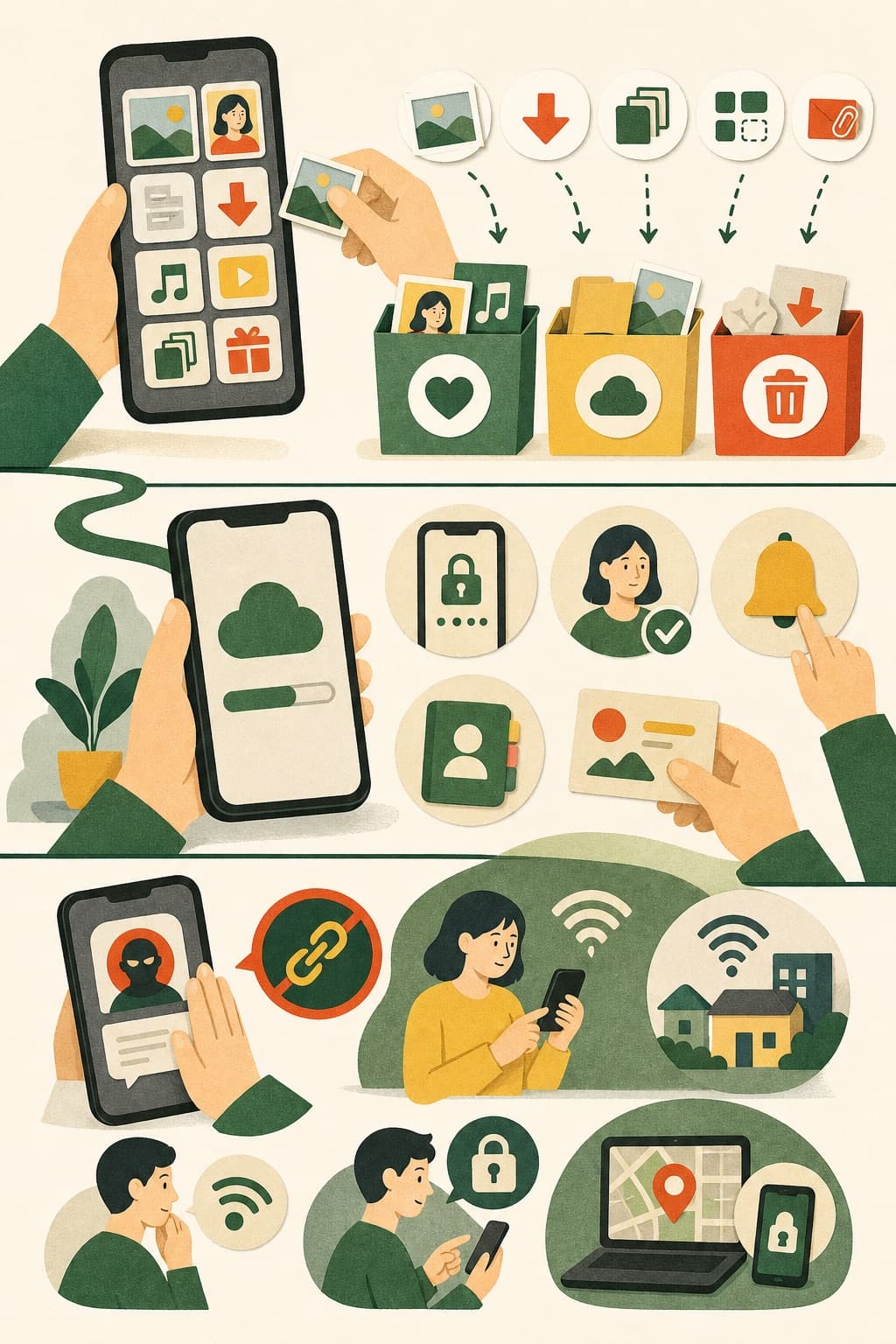
SAVEABLE CARD / 저장용 요약
PREP / 손에 준비하기
0 / 4 챙겼어요
STEP 01
사진·영상, 앱, 다운로드·오프라인 파일 등 가장 큰 세 범주와 GB를 캡처합니다.
STEP 02
클라우드·컴퓨터·외장 저장소에 있는 파일을 다른 기기에서 열거나 백업 상태를 확인합니다.
STEP 03
오프라인 영상, 사용하지 않는 대형 앱, 중복 다운로드 중 하나를 정리한 뒤 저장공간을 다시 확인합니다.
DECIDE / 이럴 땐 이렇게
삭제를 멈추고 대표 파일 하나가 다른 위치에서 열리는지 먼저 시험해요.
중요 원본보다 먼저 해당 콘텐츠를 앱 안에서 제거해요.
DONE WHEN / 여기까지 하면 끝
0 / 3 챙겼어요
COPY / 그대로 써보기
용량 정리 기록
정리 전후를 비교할 때“정리 전 여유 1.8GB. 오프라인 영상 6개 4.2GB를 백업 확인 후 삭제. 정리 후 여유 5.9GB. 사진 원본과 시스템 파일은 건드리지 않음.”
AVOID / 자주 하는 실수